
DeskOne Studioを作った理由: ドキュメントワークにも、Cursorのような加速を
ソフトウェアエンジニアリングは、もう元には戻らないところまで変わった。ここ1〜2年、そう実感する場面が何度もありました。
AIは複数のコードベースを横断して読み、理解し、推論しながら、知識生成そのものを高速に進めていきます。Cursorのようなツールを使うほど、その変化ははっきり見えてきます1。
一方で、その恩恵は平等には広がっていません。AIを使いこなせる人はさらに生産性を高め、そうでない人は従来と同じ速度のまま取り残される。この差は社内に限らず、職種や企業を越えて広がっています。AIを使えるかどうかが、将来の経済格差を左右しかねない。私はそう感じています。
ただし、ここには明確なチャンスもあります。差の多くはAIそのものの性能ではなく、「使い方が共有されない」「手順が形にならない」「UIが難しい」といった要因から生まれています。つまり工夫次第で、大きなコストをかけずに縮められる余地がある。この課題には取り組む価値があると思いました。
DeskOne Studioは、その格差を埋めるために作りました。エンジニアが先に体験している加速を、ドキュメントワークにも持ち込む。ただの便利ツールではなく、各社の実務にフィットし、運用として回るところまで含めて提供する。そのための基盤です。
現在はPoC(導入検証)の相談を受け付けています。この記事では、何を解きたいのか、どのように現場へ届けたいのかを言語化したいと思います。
「エンジニアだけの加速」にしたくなかった
Cursorでコードを書いているとき、ふとこう思いました。
「Cursorって、コードだけじゃなくて、ドキュメントワークにも効くはずだ」
たとえば、文章を直す、要点を整える、複数の資料を読み比べる、構成を作る。コードではないけれど、やっていることは似ています。そこで数人に使い方を紹介してみたこともあります。しかし、定着しませんでした。
理由はいくつもあります。まず、Cursorはソフトウェア開発を主戦場に磨かれたUIで、ドキュメントワークにそのまま持ち込むと馴染みにくい。テキスト中心の表現に慣れていない人は戸惑うし、カスタマイズの幅が広いぶん、どこから触れば良いか迷いやすい。
さらに、ExcelやWordのファイルをどう表示し、AIにどう参照させるか、という入口の工夫が必要になります。ここを整えないと力が出ないのに、最初は覚えることが多い。日々の仕事の中で継続して使うには、ハードルが高かったのだと思います。私はそこで、ツールの賢さだけではなく、定着するためのUIが必要だ、と痛感しました。
エージェントは作れても、定着は難しい
その後、業務でエージェントもいくつも作りました。完成したエージェントの能力は高いし、ちゃんと動く。けれど、それでも定着は難しかった。
現場で効くかどうかは、エージェントの賢さだけでは決まらない。人間がどう操作するかが多くを決める。
入力のさせ方、実行のさせ方、履歴の残し方、成果物の出し方、どこまで自動でどこから人が判断するか。こういうところで、体験の良し悪しは決まります。定着したUIには共通点がありました。その共通点を、ドキュメントワーク向けのプロダクトとしてまとめたくなった。DeskOne Studioは、この問題意識から生まれています。
DeskOne Studioが「ドキュメント中心」なのは、最後に成果物が残るから
オフィスの仕事は、最終的にドキュメントに着地します。Excelで集計し、PDFの根拠を読み、Wordで説明し、PowerPointで意思決定する。DeskOne Studioは、この流れを一つのUIでつなぎます。
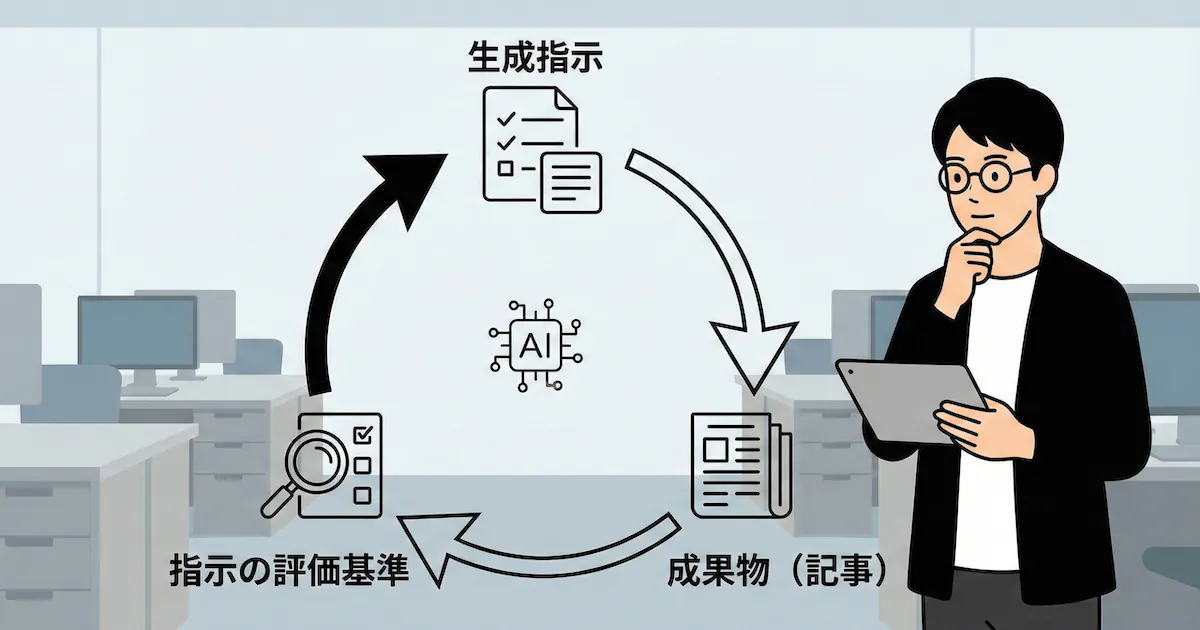
そして重要なのは、生成AIで文章を作って終わりにするのではなく、資料の更新が業務として回り続けるようにすることです。数字が変わったら関連資料も追従し、根拠と説明がずれず、担当者が変わっても回る。ここまで行って初めて、「AIを使っている」ではなく「業務が変わった」と言えると思っています。
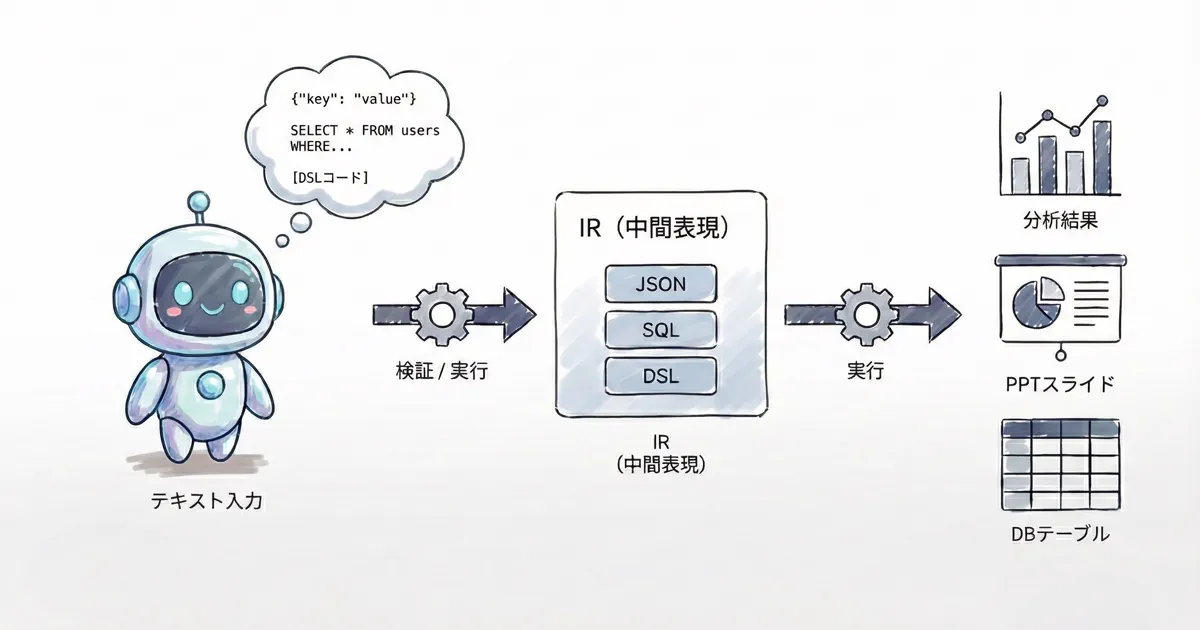
そのためにDeskOne Studioでは、Excelを手作業で回すのではなく、SQLで集計して粒度と手順を揃える設計を重視します。速さのためというより、再現性とレビューしやすさのためです。速さは、その結果として付いてきます。
ヘビーユーザーの近道を、みんなに配る: クイックアクション
私が一番減らしたいのは、AIの恩恵の格差です。身近なところでは、社内で「使える人だけが強くなる」状態を当たり前にしたくない。
そのために用意したのが「クイックアクション」です。見た目はボタンで、押すと、裏側で「入力(対象期間、対象ファイル、前提など)」と「指示テンプレ(プロンプト)」を組み合わせて、必要な処理を実行します。
ここが大事で、クイックアクションはただの固定された自動化ではありません。社内のヘビーユーザーが効率的にやっている手順や判断を起点にします。運用の中で繰り返し改善し、ライトユーザーでも同じ水準の仕事ができるように近づけていきます。必要ならAPI連携もするし、エージェントの挙動も調整します。
つまりクイックアクションは、現場の近道をチームの共有資産に変える仕組みです。
格差を縮めるうえで、私が一番手応えを感じているのもここです。ヘビーユーザーの近道を、入力と指示テンプレの組み合わせにして配る。大がかりなシステムを作らなくても、工夫と反復で、ライトユーザーの仕事を底上げできることがある。私はそれを、できるだけ多くの現場に届けたい。
クイックアクションの例(イメージ)
たとえば、こんなボタンから始めます。
一つ目は「月次レポート更新」です。売上・粗利などのExcel/CSVを取り込み、SQLで集計して粒度を揃えます。次に、前年差・前月差や異常値を拾い、説明文の下書きを作って、WordとPowerPointの成果物に反映します。数字だけを出すのではなく、「どの数字が変わり、どの説明が影響を受けるか」までつなげるのが狙いです。
二つ目は「予実差異の要因メモ作成」です。予算・実績の表をSQLで突合し、差異の大きい項目から論点を整理します。そこから、想定される要因の仮説を並べ、追加で確認すべきデータを提案します。会議の前に、考えを整理するための下書きを手早く作る用途です。
こういう作業は、できる人ほど速い。だからこそ、ボタンにして配る価値があります。
なぜSaaSとして提供しないのか
DeskOne Studioは、マルチテナント型のSaaSとしては提供しません。理由はシンプルで、価値の中心が「各社の実務にフィットさせること」だからです。
SaaSにすると、どうしても「各社同じ」を基本にしなければならない。ノーコードの設定で頑張っても、結局、できることの上限が先に決まってしまいます。
一方で、今はソフトウェアエンジニアリングのコスト自体が下がっています。AIによって開発も保守も効率化される時代です。現場が本当に必要としているのが「共通機能」ではなく「個社の実務」に寄っていくのは自然だと思っています。私は、そこに投資したい。
DeskOne Studioは、共通UIという土台を持ちつつ、各社のデータ・指標・テンプレ・ワークフローに合わせてカスタマイズする前提で設計しています。フルスクラッチ開発に近いことを、より短期間で、より現実的なコストで実現する。そのためのプロダクトです。
提供形態としては、お客様ごとの専用環境に構築して使う前提です。共通のSaaSに「寄せる」より、個社の実務に「合わせる」ことを優先します。
よく比較されるツールとの違い
DeskOne Studioは、いくつかのプロダクトと比較されることがあります。私はここを、いわゆる「競合比較」にはしたくありません。優劣ではなく、向く場面の違いとして整理します。
NotebookLMは、資料を読み込み、理解や要約を進める「リサーチツール」であり、同時に「思考の相棒」として位置づけられています2。自分が集めたソースから、理解を作る用途に向いています。
ClaudeのCowork(Research preview)は「Claude Codeのエージェント的な能力を、ファイルにアクセスできる形で誰でも使えるようにする」という方向性を提示しています3。ファイルを整理し、作成し、編集する。ドキュメントワークの体験として、とても重要な流れだと思います。
Cursorは公式サイトで「AIでコーディングするための最良の方法」と掲げ、コードベースを読み、編集し、提案する体験を磨いています1。私自身、ここで味わった加速が出発点です。
DeskOne Studioが狙っているのは、その先にある「実務として回る」部分です。成果物(Word/PowerPoint)に着地し、ExcelデータをSQLで再現可能に集計し、各社のワークフローに合わせてボタンにする。こうした、人によって差が出やすい仕事を、組織の資産として配る。そこに焦点を置いています。
もう一つ、ベンダーにフルスクラッチでAIエージェントアプリを作ってもらう選択肢もあります。これは要件に合わせて作れる一方で、期間とコストが重くなりやすい。DeskOne Studioは共通UIと土台を持つことで、そこを軽くしながら、個社の実務に寄せる道を選びます。
PoCで何をするのか
DeskOne StudioのPoCは有償で、デモを見て終わらせたくありません。最初の1本のクイックアクションを「実務の形」で作るところまでを目標にしています。
対象業務を一つに絞り、入力データ(Excel/PDFなど)と、出したい成果物(Word/PowerPoint)を決めます。次に、ヘビーユーザーが頭の中でやっている判断や手順を言語化します。SQLの集計に置き換え、ボタンとして実装します。動かしてみて、出力の質と運用負荷を見ながら改善します。
費用や進め方の詳細は個別にご案内します。数字を並べる前に「どの業務が対象になりそうか」「どんな成果物が残ると嬉しいか」から一緒に整理したいです。
プロダクトの概要は、DeskOne Studioのプロダクトページ にまとめています。PoCや導入の相談は、お問い合わせ からご連絡ください。
最後に
私が本当に減らしたいのは、AIの恩恵の格差です。「使える人だけが強くなる」状況を、社内でも社会でも当たり前にしたくない。
この差は、これからの社会で経済格差の要因になりうる。一方で、工夫次第で縮められる余地もある。重大でありながら、チャンスでもある。私はそう感じています。
そのために、ヘビーユーザーの近道をクイックアクションとして資産化し、ライトユーザーにも配る。各社の実務に合わせて、ちゃんと運用できる形に作る。DeskOne Studioは、そのための基盤です。
もし「毎月同じ資料更新で消耗している」「数字が変わるたびに修正が連鎖している」「属人化が怖い」といった悩みがあるなら、まずは対象業務と成果物を一つだけ決めて、ご相談ください。
参考
Footnotes
-
Cursor: https://cursor.com/ ↩ ↩2
-
Google NotebookLM: https://notebooklm.google/ ↩
-
Introducing Cowork | Claude: https://claude.com/blog/cowork-research-preview ↩